Vezetői dashboard Excelben – a legfontosabb mutatók egy helyen
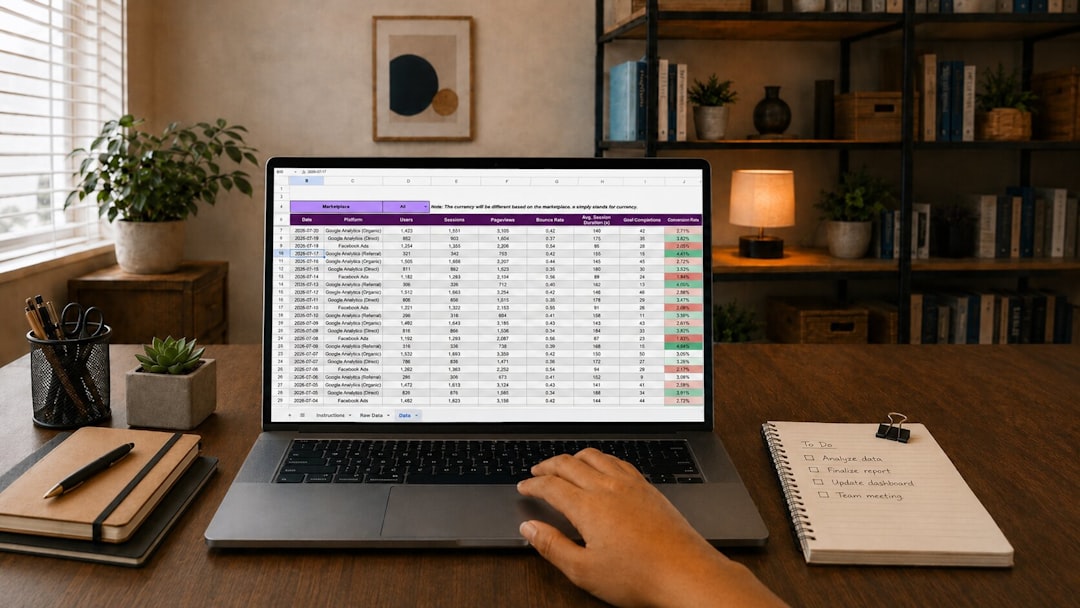
A vezetői dashboard Excelben akkor hasznos, ha a vezetőnek egy helyen kell látnia a vállalkozás legfontosabb teljesítménymutatóit.
A probléma általában nem a grafikon elkészítése, hanem az, hogy az adatok, a KPI-k és a frissítési folyamat nincsenek megfelelően kialakítva.
Gyakorlati megoldás
Határozd meg először, milyen vezetői döntéseket kell támogatnia a dashboardnak.
Válassz kevés, de releváns KPI-t, például árbevételt, árrést, rendelést és terv-tény eltérést. Ellenőrizd az adatforrásokat, majd egységesítsd őket. A számításokat lehetőleg a forrás- vagy összesítő rétegben végezd, ne a grafikonokban. Pivot vagy Power Query segítségével készíts frissíthető adatmodellt, majd erre építsd a vizuális elemeket. Teszteld a dashboardot ismert adatokkal és ellenőrizd, hogy a szűrők minden KPI-ra helyesen hatnak.
KKV-s példa
Egy 30 fős vállalkozás vezetője heti szinten szeretné látni az értékesítést, a fedezetet és a nyitott rendeléseket.
Egy jól felépített dashboard megszünteti a külön Excel-fájlok kézi összeolvasását.
Mikor kell szakember?
Ha több részleg adatai kerülnek egy dashboardba, vagy a vezetői riport rendszeresen kézi javítást igényel, érdemes az adatmodellt és a frissítési folyamatot szakemberrel átnézetni.
Összegzés
Az XLGuru segít vezetői dashboardok kialakításában, amelyek nemcsak látványosak, hanem ellenőrizhetők és fenntarthatók is.
Ha ez ismerős, keress bizalommal – személyesen válaszolok: