
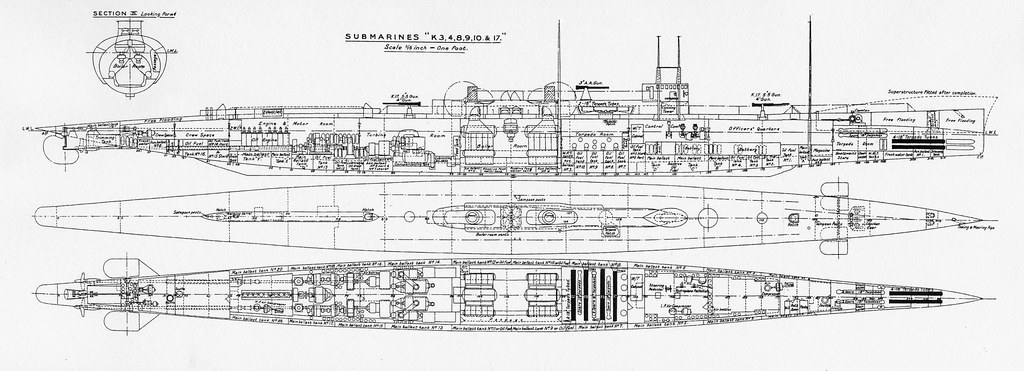

Probléma A rosszul felépített Excel tábla később hibás keresésekhez, összesítésekhez és nehéz karbantartáshoz vezethet. Lehetséges okok Összevont cellák, üres sorok, változó oszlopok és többféle adattípus kerül ugyanabba a táblába. Diagnosztika Ellenőrizd, hogy minden sor egy rekord, minden oszlop egy adatmező, és az oszlopfejlécek következetesek-e. Gyakorlati megoldás Alakítsd az adatokat szabályos Excel-táblává, adj stabil azonosítót, majd
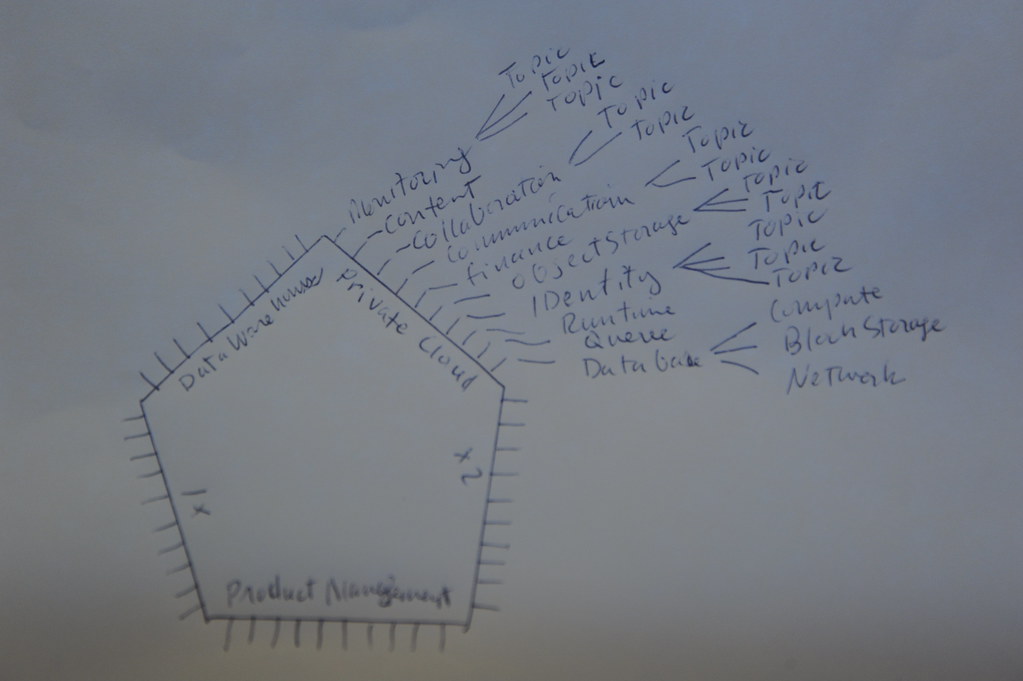
Probléma Excelben is lehet rendezett adatbázisszerű struktúrát kialakítani, de a rosszul tervezett tábla gyorsan hibákhoz vezet. Lehetséges okok Egy sorban több üzleti esemény szerepel. Összevont cellák és változó oszlopok. Nincs stabil azonosító. Diagnosztika Ellenőrizd, hogy minden sor egy rekordot, minden oszlop egy tulajdonságot jelent-e, és van-e egyértelmű kulcs. Gyakorlati megoldás Használj Excel-táblát, egyedi azonosítót és

Probléma Az Excel rendszer felépítése akkor lesz stabil, ha az adatbevitel, a feldolgozás és a riportálás külön szerepet kap. Lehetséges okok Összekevert adat- és riportlapok. Nem egységes oszlopstruktúra. Felesleges kézi lépések. Diagnosztika Rajzold fel az adat útját a bevitelétől a riportig, és keresd meg a kézi pontokat. Gyakorlati megoldás Építs egységes adatlapot, külön feldolgozási réteget
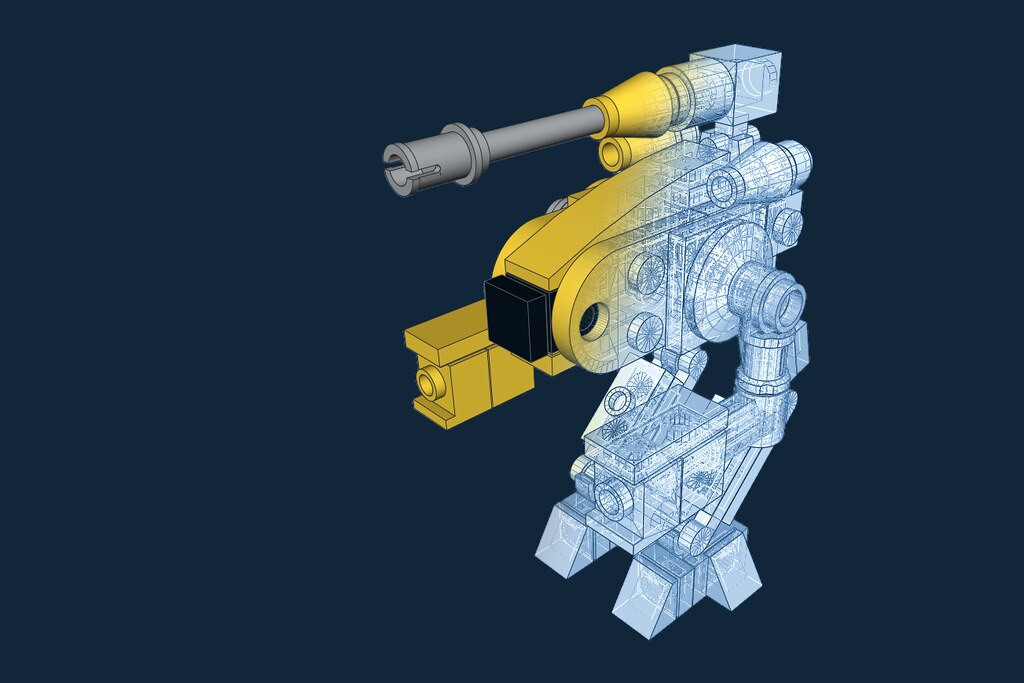
Probléma Egy régi Excel rendszer gyakran azért nehezen kezelhető, mert az évek során új lapok, képletek és kézi kerülőutak épültek rá. Lehetséges okok Az eredeti szerkezet már nem illeszkedik a folyamathoz. Duplikált adatok és képletek vannak. A felhasználók eltérően használják. Diagnosztika Térképezd fel a munkalapokat, adatforrásokat, képleteket, külső hivatkozásokat és a napi használat lépéseit. A

Probléma Az Excel rendszer tervezése akkor válik nehézzé, amikor több folyamatot, felhasználót és riportot kell egy munkafüzetben kiszolgálni. A cél nem pusztán egy működő fájl, hanem átlátható, bővíthető és biztonságosan használható rendszer. Lehetséges okok Nincs előre meghatározva az adatstruktúra. Az adatbevitel, számítás és riport egy helyen keveredik. Túl sok kézi lépés és másolás alakult ki.

← Vissza az Excel fájlkezelés, verziók, együttműködés áttekintő oldalára Fájlkezelés, verziók, együttműködés Excel együttműködési rendszer – közös adat, közös szabályok Probléma Az Excel együttműködés akkor működik jól, ha mindenki ugyanazt az adatforrást és szabályokat használja. Diagnosztika Térképezd fel a fájlokat, felhasználókat, jogosultságokat és a kézi átadási pontokat. Gyakorlati megoldás Alakíts ki központi adatforrást, egyértelmű szerepeket,
← Vissza az Excel fájlkezelés, verziók, együttműködés áttekintő oldalára Fájlkezelés, verziók, együttműködés Excel fájlkezelési szabályzat – közös szabályok a csapatban Probléma Szabályzat nélkül mindenki másképp nevezheti, mentheti és továbbíthatja az Excel fájlokat. Diagnosztika Vizsgáld meg a fájlneveket, tárolást, verziózást, archiválást és hozzáféréseket. Gyakorlati megoldás Határozz meg egységes név-, mappa-, verzió- és archiválási szabályokat. Rögzítsd, ki
← Vissza az Excel fájlkezelés, verziók, együttműködés áttekintő oldalára Fájlkezelés, verziók, együttműködés Excel sablonok kezelése – egy érvényes változat Probléma A sablonok akkor okoznak gondot, ha több eltérő változat kering, és nem egyértelmű, melyiket kell használni. Diagnosztika Azonosítsd az aktív sablont, a tulajdonost, a verziót és a használati folyamatot. Gyakorlati megoldás Tarts egy hivatalos sablont,

← Vissza az Excel fájlkezelés, verziók, együttműködés áttekintő oldalára Fájlkezelés, verziók, együttműködés Excel fájlok rendszerezése – aktuális, archív, munkapéldány Probléma A sok Excel fájl között könnyen elveszik a hivatalos, aktuális vagy archivált változat. Diagnosztika Készíts listát a használt fájlokról, tulajdonosokról, célokról és tárolási helyekről. Gyakorlati megoldás Szűntesd meg a felesleges másolatokat, használj egységes fájlnevet és