
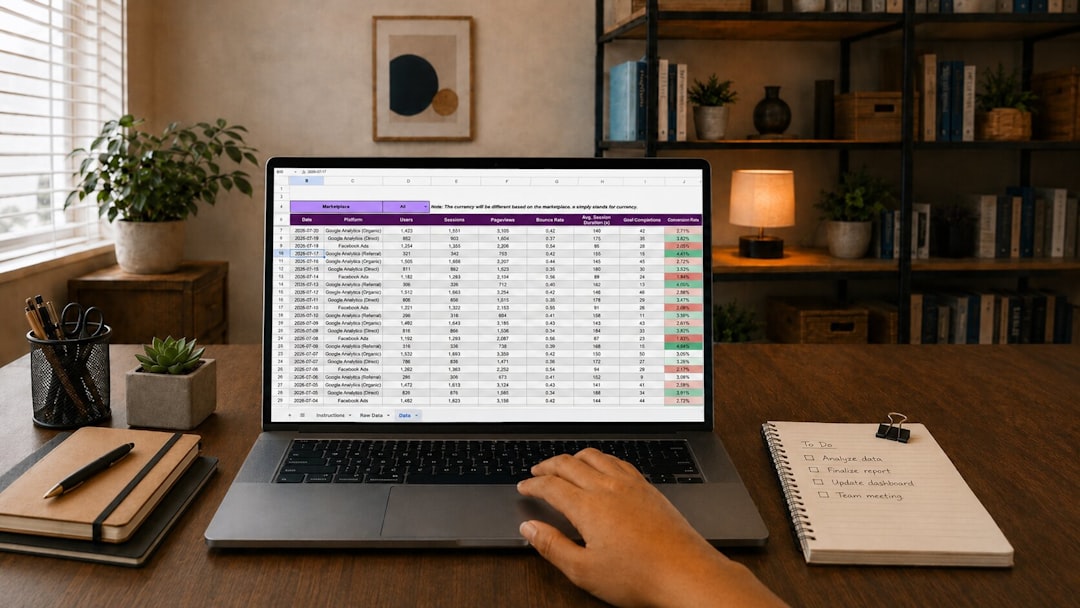

← Vissza az Excel dashboard és vezetői riport áttekintő oldalára Dashboard és vezetői riport Excel dashboard szűrőkkel – több üzleti nézet egy fájlban A szűrőkkel ellátott Excel dashboard akkor működik jól, ha gyorsan lehet vele különböző üzleti nézeteket megvizsgálni. Gyakorlati megoldás Válaszd ki a kevés, de fontos szűrőt, például időszakot, régiót vagy értékesítőt. Használj szeletelőket
← Vissza az Excel dashboard és vezetői riport áttekintő oldalára Dashboard és vezetői riport Dashboard több adatforrásból – a források összehangolása A több adatforrásból készülő dashboardnál a legfontosabb feladat a források összehangolása. Gyakorlati megoldás Azonosítsd a közös kulcsokat, például ügyfél-, termék- vagy dátumazonosítót. Ellenőrizd az adattípusokat, majd Power Queryvel vagy adatmodellel építs közös forrást. A
← Vissza az Excel dashboard és vezetői riport áttekintő oldalára Dashboard és vezetői riport Automatikusan frissülő dashboard – új adat, friss nézet Az automatikusan frissülő dashboard célja, hogy új adatok érkezésekor a vezetői nézet kézi másolás nélkül frissüljön. Gyakorlati megoldás Legyen stabil forrás, lehetőleg Excel-tábla vagy Power Query. A dashboard mutatói központi számításból származzanak. Frissítés
← Vissza az Excel dashboard és vezetői riport áttekintő oldalára Dashboard és vezetői riport Excel riport sablon – nemcsak kinézet, hanem logika is Egy jó Excel riport sablon nemcsak a kinézetet, hanem az adatfeldolgozás logikáját is rögzíti. Gyakorlati megoldás Különítsd el az adatbevitelt, a számításokat és a riportlapot. A sablonban legyenek előre kialakított fejlécmezők, KPI-k,
← Vissza az Excel dashboard és vezetői riport áttekintő oldalára Dashboard és vezetői riport KKV vezetői riport – kevés szám, gyors döntés A KKV vezetői riportnak kevés, de fontos számból kell gyors döntési képet adnia. Gyakorlati megoldás Indulj a vezetői kérdésekből, ne az Excelből. Válaszd ki az árbevétel, eredmény, költség, értékesítés vagy készlet legfontosabb mutatóit.
← Vissza az Excel dashboard és vezetői riport áttekintő oldalára Dashboard és vezetői riport Éves üzleti riport Excelben – összehasonlítható éves kép Az éves üzleti riport az egész év teljesítményét mutatja meg összehasonlítható formában. Gyakorlati megoldás Egységesítsd a havi adatokat, majd készíts éves KPI- és trendnézetet. Ellenőrizd, hogy minden hónap bekerült-e, és hasonlítsd össze az
← Vissza az Excel dashboard és vezetői riport áttekintő oldalára Dashboard és vezetői riport Havi menedzsment riport – eredmények és eltérések gyorsan A havi menedzsment riport célja, hogy a vezetés rövid idő alatt átlássa az előző hónap eredményeit és eltéréseit. Gyakorlati megoldás Legyen benne kevés, jól definiált KPI, előző időszak és terv szerinti összehasonlítás. A
← Vissza az Excel dashboard és vezetői riport áttekintő oldalára Dashboard és vezetői riport Excel riporting rendszer – egy táblázatnál többre van szükség Az Excel riporting rendszer akkor indokolt, amikor már nem egyetlen táblázatról, hanem rendszeresen frissülő üzleti riportfolyamról van szó. Gyakorlati megoldás Térképezd fel a forrásokat, adatfeldolgozást, számításokat és riportokat. Válaszd szét az adatbevitelt
← Vissza az Excel dashboard és vezetői riport áttekintő oldalára Dashboard és vezetői riport Excel dashboard optimalizálás – gyorsabb megértés, stabil fájl A dashboard optimalizálás célja, hogy a vezető gyorsabban értse meg a fontos adatokat, miközben a fájl stabil és könnyen frissíthető marad. Gyakorlati megoldás Távolítsd el a felesleges grafikonokat és KPI-ket, csökkentsd a kézi