
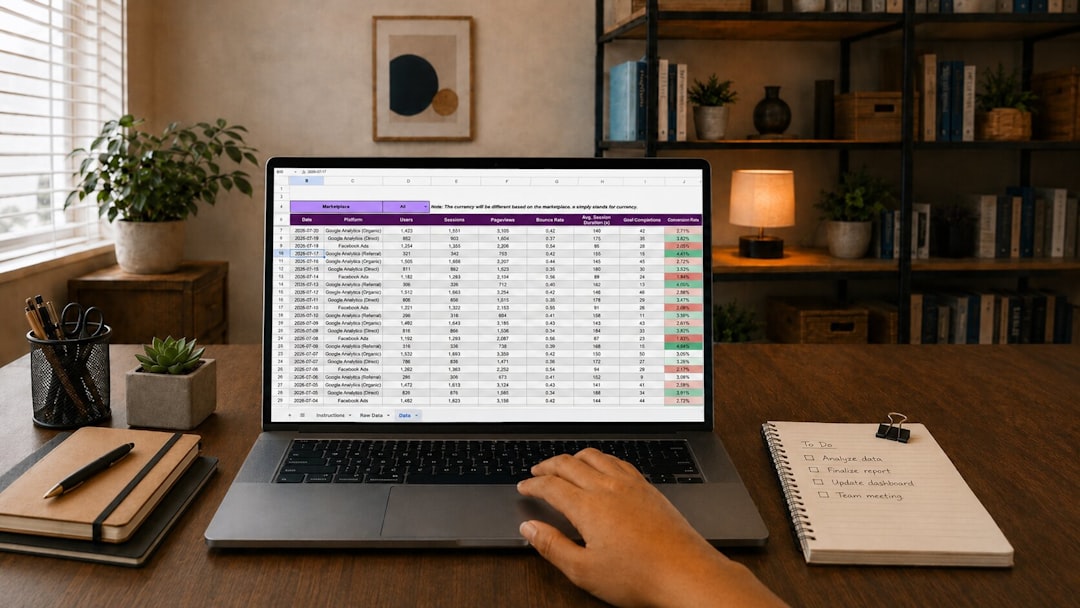

Excel hibakeresés
Összekuszált Excel tábla javítása – hogyan lásd újra át?
„Tudom, hogy valahol itt van a válasz, csak nem látom át, hol” – ez a legjellemzőbb mondat, amit egy összekuszálódott Excel tábla kapcsán hallok. Nem feltétlenül hibás a fájl, csak annyira sok apró módosítás, beillesztés és átrendezés halmozódott fel benne, hogy a felépítése mára inkább emlékeztet egy zsinórgombolyagra, mint egy áttekinthető táblázatra.
A jó hír, hogy egy összekuszálódott tábla szinte mindig rendbe tehető módszeresen, anélkül hogy az adatok elvesznének vagy a mögöttes logika megsérülne.
Mit jelent az, hogy egy tábla össze van kuszálva?
Az „összekuszált” nem egy hivatalos Excel-fogalom, hanem az a benyomás, ami akkor alakul ki, amikor egy tábla szerkezete és a benne lévő logika elveszíti az áttekinthetőségét. Ez a legtöbbször az alábbi jelekben mutatkozik meg:
- Összefésült cellák szabdalják meg a táblát, ami miatt a rendezés és a szűrés is akadozik vagy egyáltalán nem működik.
- Az oszlopok és sorok nem következetesen, hanem esetlegesen tartalmaznak adatot – hol szöveget, hol számot, hol képletet.
- Ugyanaz az információ több helyen, kicsit eltérő formában is szerepel a táblában.
- A fejlécek több sorba törnek, vagy évek alatt átalakultak úgy, hogy már nem egyértelmű, melyik oszlop mit takar.
Miért okoz ez később problémát?
Egy összekuszálódott tábla rövid távon még működik – a gond akkor kezdődik, amikor valaki komolyabban dolgozni akar vele.
- A rendezés és a szűrés az összefésült cellák és a hiányos sorok miatt hibás vagy hiányos eredményt ad, amit nem mindig veszünk észre.
- A pivot tábla vagy a képletek rossz tartományra hivatkoznak, mert a tábla szerkezete nem konzisztens.
- Minden új felhasználó, aki hozzányúl, először órákat tölt azzal, hogy megpróbálja kitalálni, hogyan épül fel a tábla.
- Az automatizálás – Power Query, VBA vagy akár egy egyszerű SZUMHA – szinte lehetetlenné válik egy ilyen, kiszámíthatatlan szerkezeten.
Hogyan érdemes rendbe tenni?
A rendrakás nem azt jelenti, hogy mindent törlünk és elölről kezdünk – egy jól bevált sorrend szerint érdemes haladni:
- Először szüntesd meg az összefésült cellákat, és minden sorba, minden oszlopba kerüljön önálló, egyértelmű érték.
- Egységesítsd a fejléceket – minden oszlopnak legyen egy rövid, világos, egysoros neve.
- Válaszd szét az adatot a számítástól: a nyers adat kerüljön külön, a képletek egy másik, jól elkülönített részbe.
- Alakítsd a tartományt Excel-táblává (Ctrl+T), amitől automatikusan bővül, és a hivatkozások is stabilabbá válnak.
- Csak ezután érdemes hozzáadni a formázást, a feltételes formázást vagy a pivot táblákat – ezek mindig az utolsó lépések.
Nem a szépség a cél
Fontos leszögezni: a rendrakásnak nem az a célja, hogy a tábla szebben nézzen ki – hanem hogy megbízhatóan és kiszámíthatóan viselkedjen.
- Egy letisztult tábla ugyanúgy adhat rossz eredményt, ha a mögöttes logika hibás – a forma önmagában nem old meg mindent.
- A cél az, hogy bárki, aki később hozzányúl, gyorsan megértse, mi hol van, és biztonságosan tudjon vele dolgozni.
- Egy jól felépített tábla azért is időt spórol, mert a jövőbeli hibák sokkal hamarabb kiderülnek, nem hónapok múlva.
Mikor érdemes szakembert bevonni?
Egy kisebb tábla rendbetételét sokszor magad is elvégezheted. De van néhány helyzet, amikor érdemesebb szakembert bevonni:
- A tábla üzletileg fontos folyamat alapja, és nem engedheted meg, hogy a rendrakás közben adat vesszen el.
- Több száz vagy több ezer sorról, illetve sok, egymásra épülő képletről van szó.
- Pivot táblák, Power Query lekérdezések vagy VBA-kód is épül a táblára, amit nem szeretnél elrontani.
- Szeretnéd, ha a végeredmény már eleve automatizálásra és bővítésre is alkalmas lenne.
Ha ez ismerős, keress bizalommal – személyesen válaszolok:
Nem tudod, mi a baja az Excel fájlnak?
Írd le röviden, mit tapasztalsz, vagy küldd el a fájlt, és segítünk feltárni a problémát.